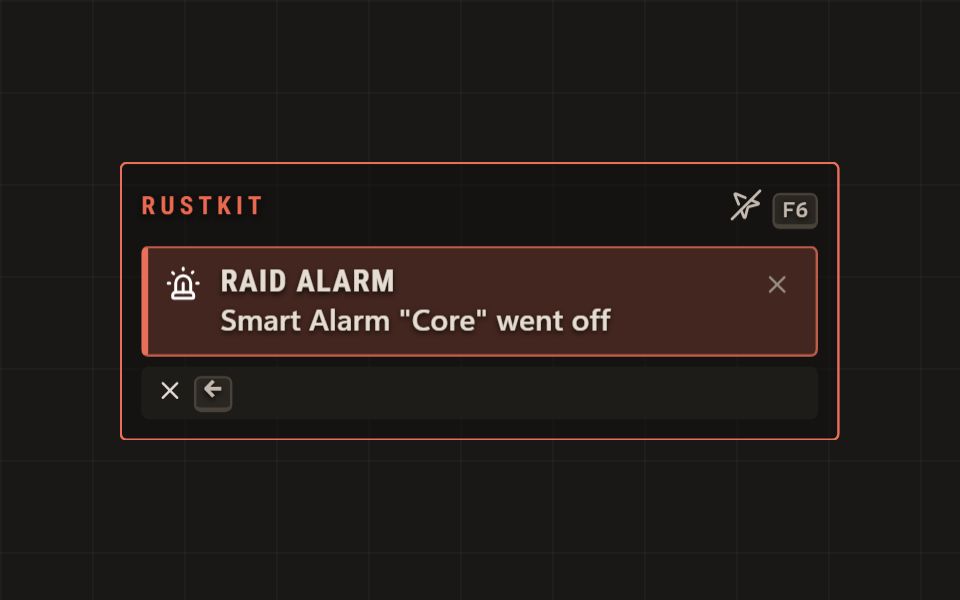
Alarmes de raid, fenêtre fermée
Fermez la fenêtre, Rustkit continue d’écouter. Une Smart Alarm déclenche une notification Windows et une sirène, plus Discord ou votre téléphone si vous les configurez.
 Rustkitcompagnon pour Rust
Une appli Windows gratuite qui travaille par-dessus le jeu : une sirène quand une Smart Alarm se déclenche, votre raid cible par cible, GARDER ou DÉTRUIRE à côté de chaque clone, et votre circuit étape par étape.
Version 0.2.124 · 11,1 Mo · 23 nov. 2026
Signé. Windows peut quand même avertir. Sur quoi cliquer
L’appli Rustkit tourne sur un PC Windows. Envoyez-vous le lien, ou utilisez les outils ici.
Sur un PC Windows ? Téléchargez l’appliOu utilisez-le dans le navigateur Tous les calculateurs et planificateurs, rien à installer.
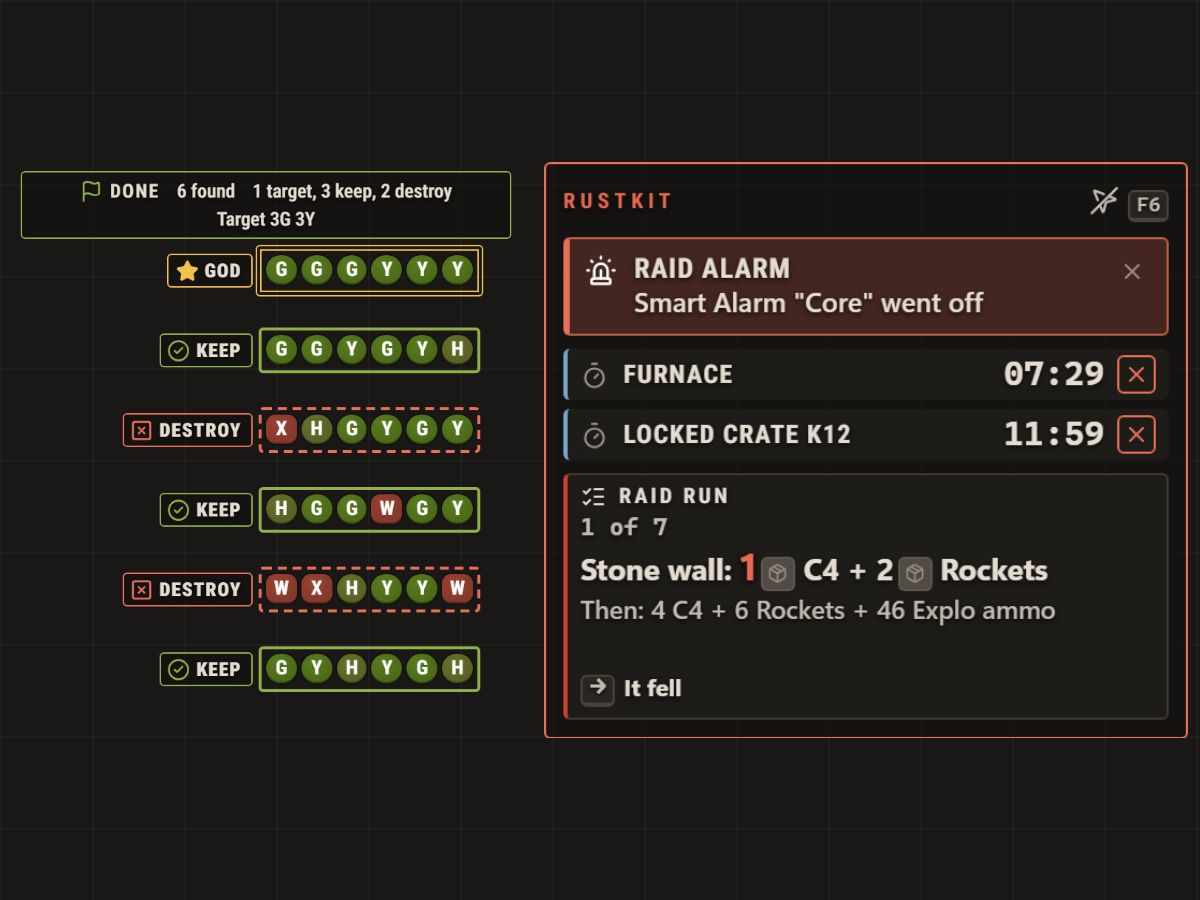
Un onglet de navigateur ne peut pas dessiner par-dessus Rust. L’appli, si : dans une fenêtre que vos clics traversent.
Fermez la fenêtre, Rustkit continue d’écouter. Une Smart Alarm déclenche une notification Windows et une sirène, plus Discord ou votre téléphone si vous les configurez.
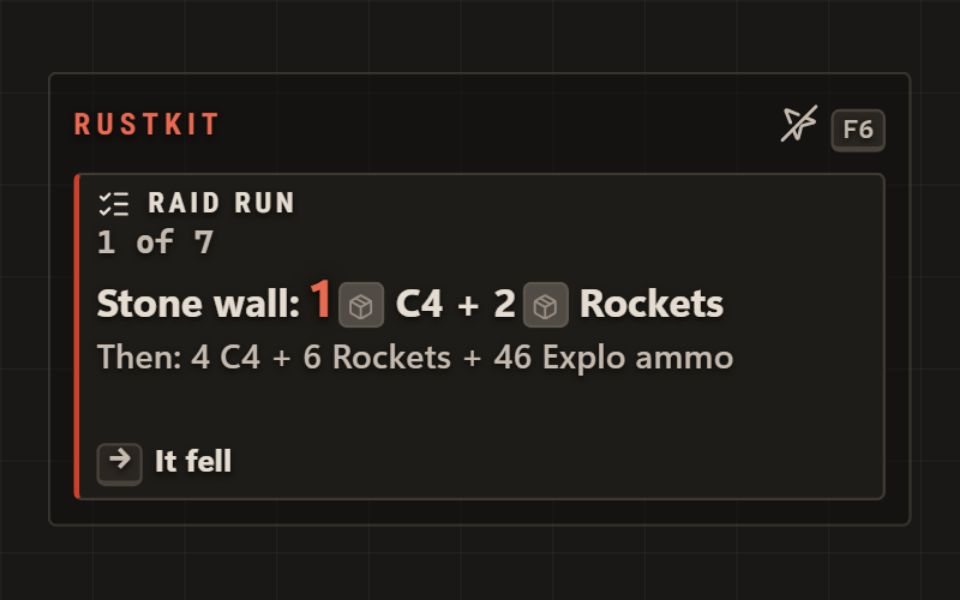
Choisissez le chemin le moins cher ou le plus rapide, appuyez sur Lancer le raid, et l’overlay montre chaque cible à son tour avec ce qu’il faut utiliser dessus.
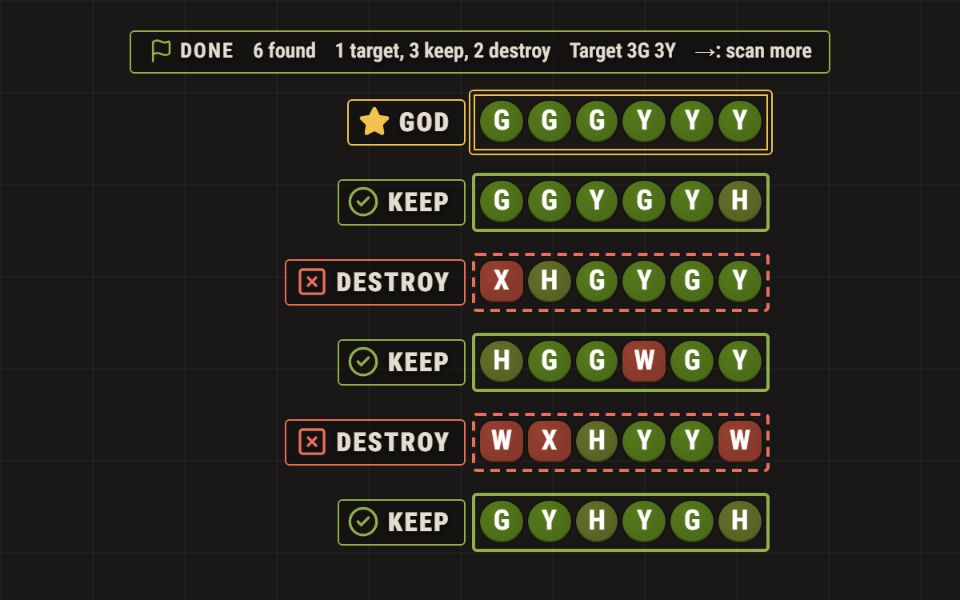
Scannez une boîte, votre inventaire ou une jardinière. Le verdict, ou le rôle d’un clone, s’affiche à côté de lui en jeu. Puis Afficher en jeu place les étapes du plan par-dessus le jeu, une à la fois.
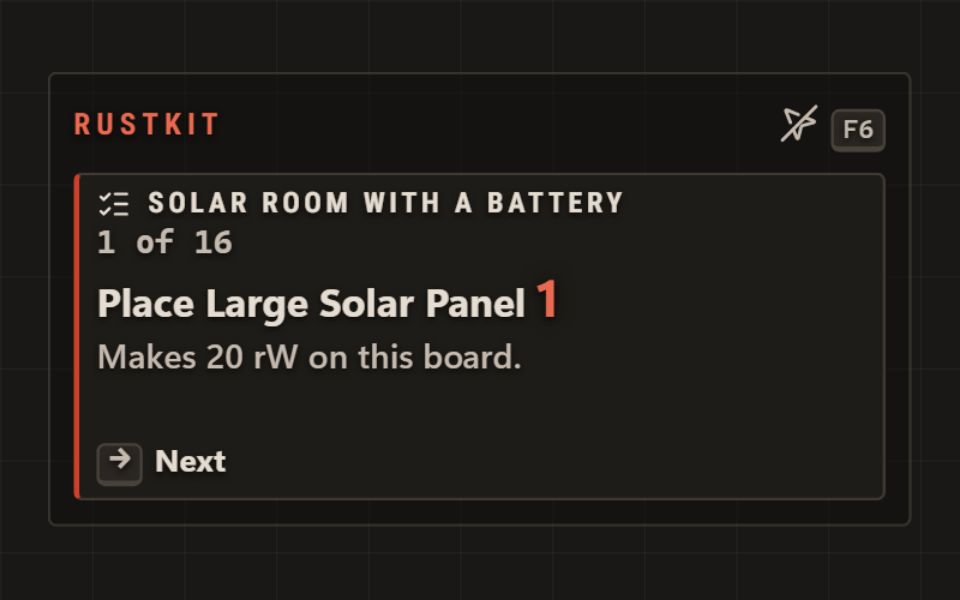
Construisez un circuit sur le tableau, puis Afficher en jeu le place par-dessus le jeu : chaque composant à poser et chaque câble à tirer, dans l’ordre.
Les minuteurs, la Recherche rapide et l’étape suivante sont aussi sur l’overlay. ← est Retour et → est Suivant, Ctrl+Shift+O affiche ou masque l’overlay, Ctrl+Shift+I ouvre la Recherche rapide. Le Ctrl gauche sert à s’accroupir dans Rust, donc vous vous accroupissez tant que vous le tenez, et le chat de Rust ne reçoit ni ← ni →. Les touches par défaut de Rust laissent libres les flèches, O et I. Chaque touche peut être changée.
Des astuces par-dessus le jeu aussi : une courte carte pendant que Rust tourne, quand l’une correspond à ce que vous faites. La plupart demandent votre serveur appairé. Les Paramètres les activent ou les désactivent.
Une mini-carte par-dessus le jeu aussi : vous et votre équipe sur la carte du serveur. Elle reste désactivée tant que vous n’activez pas Mini-carte dans Paramètres, rubrique Overlay, et elle demande votre serveur appairé.
L’appli Rustkit tourne sur un PC Windows. Envoyez-vous le lien, ou utilisez les outils ici.
Sur un PC Windows ? Téléchargez l’appliJusqu’à 8 clics d’ici à Rustkit lancé. L’installateur est signé. Windows peut quand même avertir pour un nouveau programme qu’il a encore rarement vu.
Votre navigateur enregistre Rustkit-setup.exe (11,1 Mo). Ouvrez-le depuis les téléchargements du navigateur.
Il peut ne pas s’afficher. S’il s’affiche, cliquez sur Informations complémentaires, puis sur Exécuter quand même.
Cliquez sur Next, Install, Next et Finish. Il s’installe pour votre seul utilisateur Windows, et ne demande donc aucun mot de passe administrateur.
Laissez Run Rustkit coché, et l’appli démarre.
Pour relier votre serveur, connectez-vous à Steam une fois et appuyez sur Pair with Server dans le menu pause de Rust.
SHA-256 de la version 0.2.124 :
53B3668681B20A96C48B60F231C7F6B90A4F151222E8AAA12F021A5E169DD53D
Dans PowerShell, dans votre dossier Téléchargements : Get-FileHash Rustkit-setup.exe. Les deux doivent correspondre.
Téléchargez Rustkit uniquement sur rustkit.gg.
Les mises à jour s’installent depuis l’appli, qui vérifie d’abord chacune avec la clé de Rustkit.
Pour le retirer : Paramètres Windows, Applications, Rustkit, Désinstaller.
L’appli Rustkit tourne sur un PC Windows. Envoyez-vous le lien, ou utilisez les outils ici.
Sur un PC Windows ? Téléchargez l’appliSeuls Facepunch et Easy Anti-Cheat peuvent répondre à cela, et Facepunch n’a pas approuvé Rustkit. Ce que nous pouvons vous montrer, c’est ce que l’appli fait et ne fait jamais.
L’appli Rustkit tourne sur un PC Windows. Envoyez-vous le lien, ou utilisez les outils ici.
Sur un PC Windows ? Téléchargez l’appliRaider, construire, farmer ou gérer un clan : tout le wipe est ici, et chaque calculateur et planificateur marche aussi dans le navigateur.
L’utiliser dans le navigateurDémo de la carte en direct
Vérifié sur le build 26498655 de Rust (nov. 2026).
Oui, avec les réglages Fullscreen et Windowed de Rust. Il ne peut pas s’afficher par-dessus le plein écran exclusif : si vous avez ajouté l’option de lancement -window-mode exclusive dans Steam, retirez-la.
Non, l’appli est pour Windows. Partout ailleurs, tous les calculateurs et planificateurs marchent dans le navigateur.
Depuis Paramètres Windows, Applications. Le programme de désinstallation demande s’il faut aussi supprimer de ce PC votre connexion Rust+, vos réglages et vos alarmes : case cochée, ils disparaissent ; décochée, ils restent.
Les calculateurs, planificateurs et le labo de croisement marchent pour tout le monde, mais leurs chiffres viennent de Rust sur PC et l’équilibrage console peut avoir du retard. Les fonctions en direct, non : le Rust+ de Facepunch ne prend pas en charge la Console Edition.
Le service compagnon officiel de Facepunch. Une fois un serveur appairé depuis le menu pause en jeu, il partage la carte, votre équipe, le chat d’équipe et les appareils connectés que vous appairez : interrupteurs, alarmes et storage monitors. Rustkit est un client Rust+ avec beaucoup plus par-dessus.
Installez, connectez-vous à Steam une fois, appuyez sur Pair with Server en jeu. Votre serveur est ajouté.
L’appli Rustkit tourne sur un PC Windows. Envoyez-vous le lien, ou utilisez les outils ici.
Sur un PC Windows ? Téléchargez l’appli