Zum Inhalt springen
RustkitBegleiter für Rust
Inoffizieller Begleiter für Rust

Schluss mit Alt-Tab aus Rust

Eine kostenlose Windows-App, die über dem Spiel arbeitet: eine Sirene, wenn ein Smart Alarm auslöst, dein Raid Ziel für Ziel, BEHALTEN oder ZERSTÖREN neben jedem Klon und deine Schaltung Schritt für Schritt.

Für Windows herunterladen

Version 0.2.124 · 11,1 MB · 23. Nov. 2026

Signiert. Windows warnt vielleicht trotzdem. Was du drücken musst

Die Rustkit-App läuft auf einem Windows-PC. Schick dir den Link oder nutze die Tools hier.

Auf einem Windows-PC? App herunterladen

Oder im Browser nutzen Jeder Rechner und Planer, nichts zu installieren.

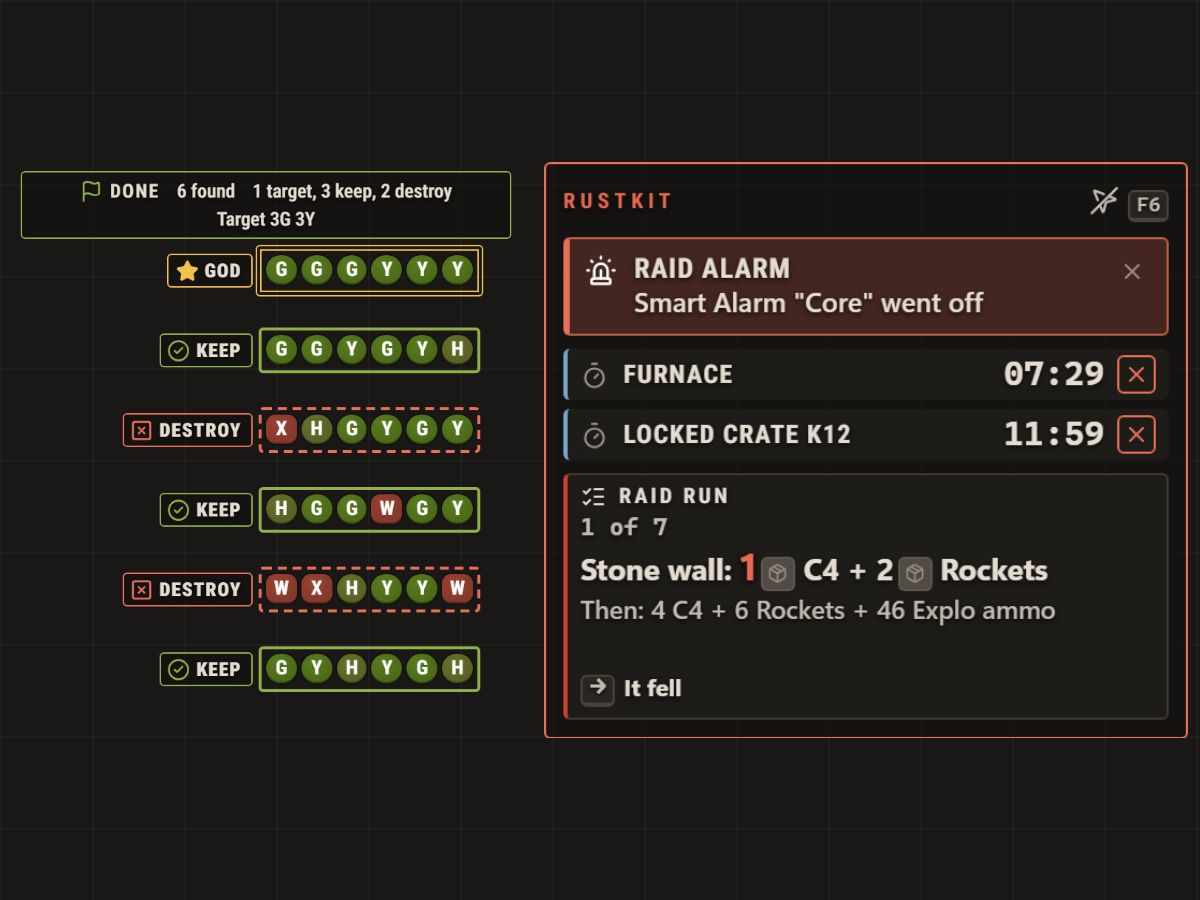
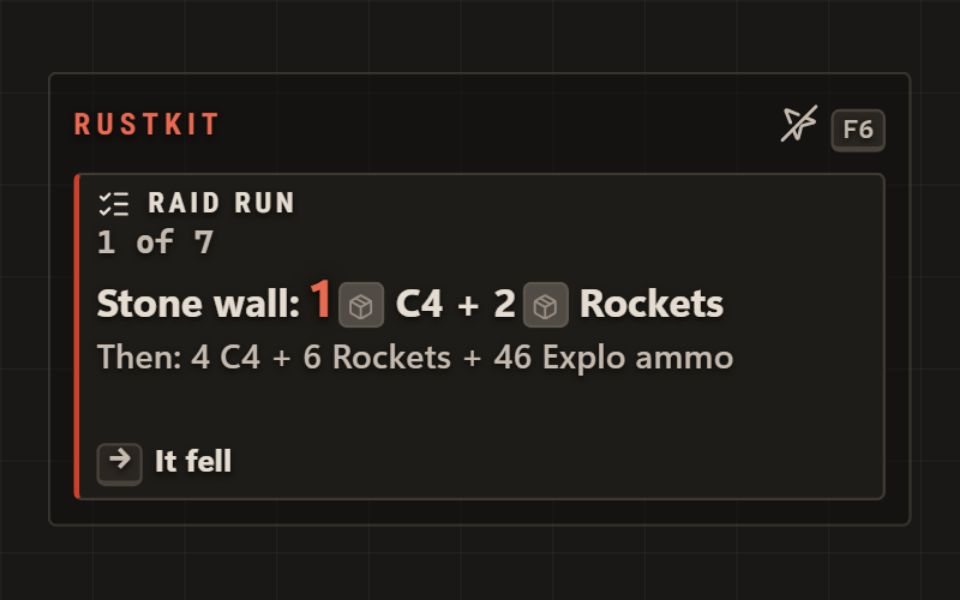
Das Overlay von Rustkit auf schlichtem Hintergrund: ein Raid-Alarm, die Karte des Raid-Ablaufs mit dem nächsten Ziel und womit du es knackst, zwei Timer und Markierungen BEHALTEN und ZERSTÖREN neben einer Reihe Klone.
Nur in der App

Über dem Spiel, während du spielst

Ein Browser-Tab kann nicht über Rust zeichnen. Die App kann es, in einem Fenster, durch das deine Klicks hindurchgehen.

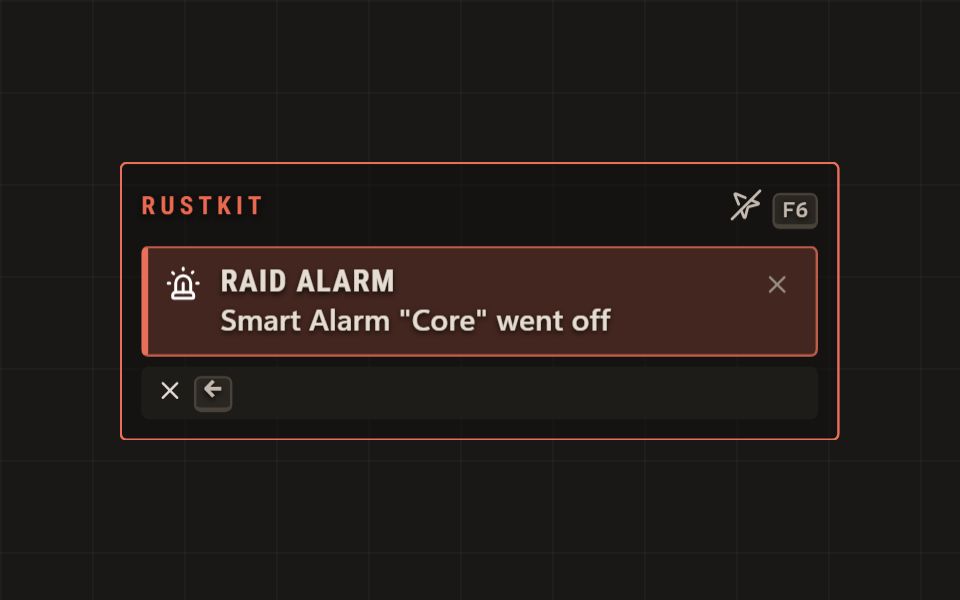
Eine rote Raid-Alarm-Karte auf dem Overlay: Smart Alarm Core wurde ausgelöst.

Raid-Alarme bei geschlossenem Fenster

Schließ das Fenster, und Rustkit hört weiter zu. Ein Smart Alarm löst eine Windows-Benachrichtigung und eine Sirene aus, dazu Discord oder dein Handy, wenn du sie einrichtest.

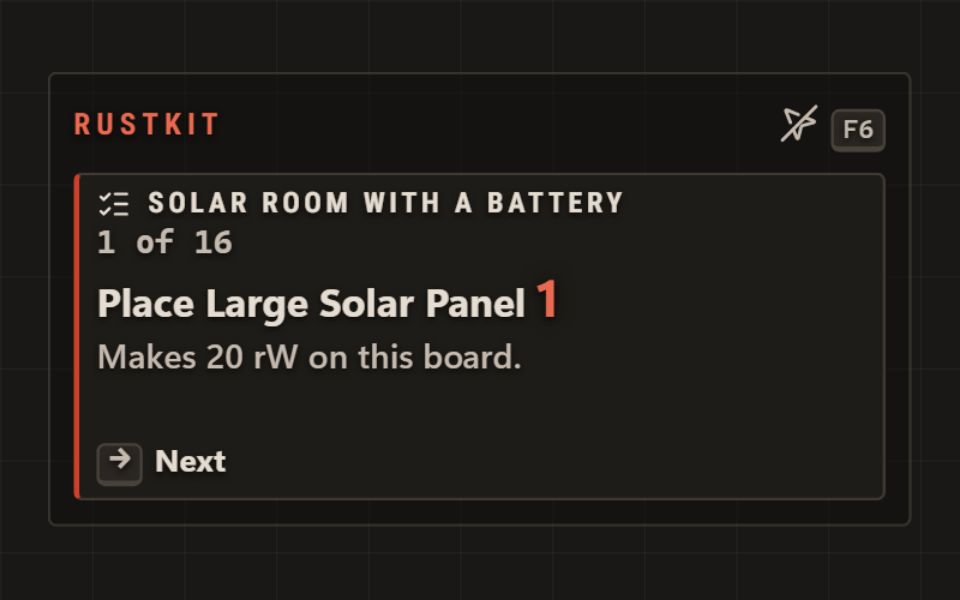
Die Bauschritte einer Schaltung auf dem Overlay: Schritt 1 von 16, ein Large Solar Panel aufstellen, und die Pfeiltaste rechts für den nächsten Schritt.

Deine Schaltung, Schritt für Schritt

Bau eine Schaltung auf dem Board, dann legt Im Spiel anzeigen sie über das Spiel: jedes Bauteil zum Platzieren und jedes Kabel zum Verlegen, der Reihe nach.

Auch Timer, Schnellsuche und der nächste Schritt liegen auf dem Overlay. ← ist Zurück und → ist Weiter, Ctrl+Shift+O blendet das Overlay ein oder aus, Ctrl+Shift+I öffnet die Schnellsuche. Linkes Ctrl ist in Rust Ducken, also duckst du dich, solange du es hältst, und Rusts Chat bekommt ← und → nicht. Die Pfeiltasten, O und I lässt Rusts Standardbelegung frei. Jede Taste lässt sich ändern.

Dazu Tipps über dem Spiel: eine kurze Karte, während Rust läuft, wenn eine zu dem passt, was du gerade tust. Die meisten brauchen deinen gekoppelten Server. In den Einstellungen lassen sie sich an- und ausschalten.

Dazu eine Minikarte über dem Spiel: du und dein Team auf der Karte des Servers. Sie ist aus, bis du in den Einstellungen unter Overlay die Minikarte einschaltest, und braucht deinen gekoppelten Server.

Die Rustkit-App läuft auf einem Windows-PC. Schick dir den Link oder nutze die Tools hier.

Auf einem Windows-PC? App herunterladen
Installation

Was nach dem Klick passiert

Bis zu 8 Klicks von hier bis zum laufenden Rustkit. Der Installer ist signiert. Windows kann trotzdem vor einem neuen Programm warnen, das es noch nicht oft gesehen hat.

So sieht die Installation auf deinem PC aus
  1. Datei öffnen

    Dein Browser speichert Rustkit-setup.exe (11,1 MB). Öffne die Datei aus den Downloads des Browsers.

  2. Der Computer wurde durch Windows geschützt

    Vielleicht kommt es nicht. Wenn doch, klick auf Weitere Informationen, dann auf Trotzdem ausführen.

  3. Installation

    Klick auf Next, Install, Next und Finish. Es installiert sich nur für deinen Windows-Benutzer und fragt deshalb nach keinem Admin-Passwort.

  4. Rustkit startet

    Lass Run Rustkit angehakt, dann startet die App.

    Um deinen Server zu verbinden, melde dich einmal mit Steam an und drück im Pausenmenü von Rust auf Pair with Server.

Datei prüfen

SHA-256 der Version 0.2.124:

53B3668681B20A96C48B60F231C7F6B90A4F151222E8AAA12F021A5E169DD53D

In PowerShell, in deinem Downloads-Ordner: Get-FileHash Rustkit-setup.exe. Beide müssen übereinstimmen.

Lade Rustkit nur von rustkit.gg herunter.

Updates installieren sich aus der App heraus, die jedes vorher mit Rustkits eigenem Schlüssel prüft.

So entfernst du es: Windows-Einstellungen, Apps, Rustkit, Deinstallieren.

Die Rustkit-App läuft auf einem Windows-PC. Schick dir den Link oder nutze die Tools hier.

Auf einem Windows-PC? App herunterladen
Sicherheit

Kann ich dafür gebannt werden?

Das können nur Facepunch und Easy Anti-Cheat beantworten, und Facepunch hat Rustkit nicht abgesegnet. Zeigen können wir dir, was die App tut und was sie nie tut.

Was es nie tut

  • Es öffnet den Spielprozess nie, also liest und schreibt nichts in seinem Speicher.
  • Es bringt keinen Code ins Spiel und hängt sich nirgends ein.
  • Es sendet keine Tasten und keine Klicks an das Spiel.
  • Es ändert nie die Dateien des Spiels.

Was es nutzt

  • Rust+, den eigenen Companion-Dienst von Facepunch, für Karte, Team-Chat und Alarme: denselben, den die offizielle Rust+-App nutzt.
  • Ein Fenster über dem Spiel, durch das deine Klicks hindurchgehen.
  • Eine Bildschirmfreigabe, die du startest und stoppst, für den Gen-Scanner: die Art, mit der Discord deinen Bildschirm teilt.
  • Windows-Hotkeys für seine eigenen Tasten. Es liest zwei Dateien von Rust und ändert keine: keys.cfg für deine Belegung, damit seine Tasten deinen nicht in die Quere kommen, und client.cfg für Bildschirmmodus, UI-Skalierung und Sprache.
  • Die Namen der laufenden Programme, damit ein Update wartet, bis Rust geschlossen ist, und damit das Protokoll ein anderes Programm benennen kann, dessen Fenster Rustkit heißt.

Die Rustkit-App läuft auf einem Windows-PC. Schick dir den Link oder nutze die Tools hier.

Auf einem Windows-PC? App herunterladen
Tools

Jedes Rust-Tool, in einer kostenlosen App

Raiden, Bauen, Farmen oder einen Clan führen: der ganze Wipe ist hier, und jeder Rechner und Planer läuft auch im Browser.

Geprüft mit Rust-Build 26498655 (Nov. 2026).

Alle Tools, und was sie tun

Tipps

  • Schon gewusst Kurze Fakten, die die meisten Rust-Spieler nie erfahren: Keycard- und Puzzle-Timer, Strahlung, Verfall, Loot, jeweils mit Quelle.

Live-Server

  • Rust+-Verbindung Verbinde dich per Rust+ mit deinem Rust-Server: mit Steam koppeln, Spieler, Warteschlange, Wipe-Alter und Spielzeit sehen, Smart-Geräte steuern.
  • Live-Karte Deine Server-Karte live: dein Team, die Monumente und deine eigenen Pins und Routen. Verschieben, zoomen, messen, Planquadrate kopieren.
  • Team Teammitglieder online, tot oder AFK und wo; Team-Chat vom Schreibtisch; ein Chat-Bot für !pop, !time, !wipe, !upkeep und mehr.
  • Events & Alarme Das Event-Log dieses Wipes und Alarme zu Raids, Unterhalt und Team an Discord, dein Handy, als Ton oder im Overlay.
  • Timer & Sichtungen Zähle herunter, was du gesehen hast, und deine eigenen Aufgaben: bekannte Längen mit einem Tipp, ein Signal am Ende und Timer, die dein Team teilen kann.
  • Smart-Geräte Smart Switches umlegen, eine Raid-Sirene von Smart Alarms bekommen und sehen, wie lange jeder Tool Cupboard deine Basis schützt.
  • Shops & Handel Wo am billigsten kaufen, wo am besten verkaufen, Gewinn-Trades und Deal-Alarme, auf einem Server, der seine Vending Machines noch sendet.
  • Handy-Bildschirm Scanne einen Code, und dein Handy wird zum zweiten Bildschirm für Rustkit: die Live-Karte, die dir folgt, deine Timer und deine Alarme, während du im Vollbild spielst.
  • Cloud-Verbindung Raid-Alarme, Unterhaltswarnungen und der Chat-Bot laufen 24/7 auf deinem eigenen kleinen Server, auch wenn dein PC aus ist.
  • Rust+ funktioniert nicht nach dem Patch vom 5. Nov. 2026 Seit dem Update vom 5. Nov. 2026 zeigen viele Rust+-Apps und -Bots Server als offline: was sich geändert hat, wie du neu koppelst und dich neu anmeldest und was keine App beheben kann.
  • Handy-Ansicht Die Seite, die ein Handy nach dem Scannen des Codes in Rustkit öffnet: deine Live-Karte, Timer und Alarme, nur zum Ansehen.

Raids und Kampf

  • Raid-Rechner Wähle, was du knacken willst, und bekomm den günstigsten Weg durch jedes Ziel: was du mitbringst, was es an Sulfur kostet, die Craft-Zeit und was es kostet, deine eigene Basis zu raiden.
  • Kampf-Labor Time to Kill und Schüsse bis zum Kill für jede Waffe, Munition und jeden Aufsatz gegen jedes Kit, Rüstungsschutz nach Körperregion und das beste Kit für deine Workbench.
  • Raid-Tabelle Wie viele Rockets, C4, Satchels und Explosivmunition jede Wand, Tür und jedes platzierte Objekt in Rust zerstören und was das an Sulfur kostet.

Pflanzen und Zucht

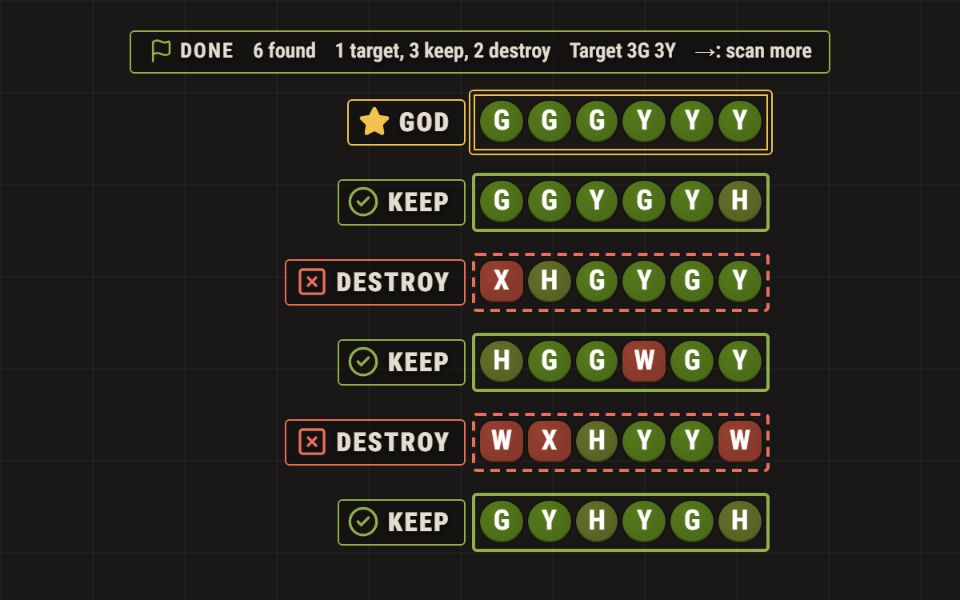
  • Gen-Scanner Teile den Bildschirm, auf dem Rust läuft: Gen-Kreise werden live gelesen, Klone kommen mit ihrem Urteil in deine Liste, und die Desktop-App markiert neben jedem Klon in einer Kiste, im Inventar oder im Pflanzkasten behalten, halten oder zerstören.
  • Zucht-Labor Wähle den Klon, den du willst, und füge deine Klone hinzu: Du bekommst genau, was wohin gepflanzt wird, für jeden Pflanzkasten.
  • Pflanzkasten-Simulator Prüfe, was ein Pflanzkasten ergibt: Setz Pflanzen in einen beliebigen Pflanzkasten oder öffne einen Schritt eines Plans und sieh die Summen jedes Gens, Gleichstände und das Ergebnis.
  • Zucht-Guide Wie eine Kreuzung funktioniert, wie sicher jede Regel ist, Pflanzkästen, Gleichstände und Pflanzreihenfolge, Timing pro Pflanze, Samen und sichere Klone.
  • Nutztiere Was Rust für Kühe, Schafe, Hühner und Pferde hat, jede Zahl mit ihrer Quelle.

Strom

  • Strom-Planer Hat deine Basis die ganze Nacht Strom? Was du betreibst, Stromquellen und Batterien, bei Tag und bei Nacht, mit Treibstoff.
  • Schaltungsdesigner Rust-Schaltungen per Drag-and-drop mit Live-Leistung auf jedem Kabel, Batterien, die in Echtzeit laden, wohin dein Strom fließt, und 12 Beispiele, die es dir beibringen.

Crafting und Items

  • Item-Datenbank Jedes Item mit Rezeptbaum, Recycling-Ertrag, Loot-Chancen, Raid-Werten und Tech-Tree-Pfad.
  • Crafting-Rechner Alles, was du craften willst, aufgeschlüsselt in Rohstoffe: dein Vorrat, Workbench, Blueprints, Craft-Zeit und Sulfur.
  • Recycling-Tabelle Was je ein Stück jeder gängigen Komponente an den Recyclern in der Safe Zone, an Monumenten und am Power Plant gibt: Scrap, Metall und Stoff.
  • Recycler Was Loot an den Recyclern in der Safe Zone, an Monumenten und am Power Plant zurückgibt, Dauer pro Durchlauf und die besten Scrap-Quellen.
  • Ofen-Planer Schmelzzeit, Holz und Holzkohle für jede Menge Erz in kleinen, großen und elektrischen Öfen oder der Ölraffinerie.
  • Tech Tree Workbench-1/2/3- und Engineering-Bäume: der günstigste Weg zu jedem Blueprint, Forschung gegen Baumkosten, Scrap-Budget.

Server und Wipes

  • Server & Wipes Finde einen Server, sieh, wann er gewipet hat und wann der nächste Wipe kommt, markiere ihn als Favorit und erhalte einen Wipe-Alarm.
  • Nächster Forced Wipe Der nächste Forced Wipe als Live-Countdown in deiner Zeit und britischer Zeit, die nächsten sechs Termine und die Regel des ersten Donnerstags.
  • Wipe-Planer Checkliste für die ersten Stunden eines Wipes (Solo, Duo, Gruppe): Scrap, Workbenches und Farm-Ziele, bepreist nach dem Tech Tree.
  • Wipe-Analyse Dieser Wipe in Zahlen: wann dein Team spielt, wann du geraidet wirst, deine Farm und eine Berichtskarte zum Teilen.
  • Spieler-Tracker Spieler nach Namen pro Server auflisten oder die Spielerzahl verfolgen; Alarme bei online, offline und Spielerzahl, dazu ihre üblichen Zeiten.

Basis und Unterhalt

  • Unterhalt & Baukosten Was deine Basis im Bau und pro Tag im Unterhalt kostet, was in den TC muss, Verfall-Timer und Upgrade-Kosten.
  • Basis-Designer Zeichne deine Basis Stockwerk für Stockwerk: Baukosten, Unterhalt pro Tag, der günstigste Raid-Weg zu deinem TC und den Loot-Räumen und die Upgrades, die ihn am stärksten verteuern.
  • Unterhalts-Tabelle Unterhalt pro Block nach Stufe und Basisgröße, und wie lange Twig, Wood, Stone, Metal und Armored halten, wenn der Tool Cupboard leer ist.
  • Basis-Finder Wähle eine Basis für dein Team nach ihrer Größe, den Kosten eines Raids auf sie, ihrem Unterhalt pro Tag und dem, was sie hat, und flieg dann durch sie hindurch oder öffne sie im Basis-Designer.
  • Wo wohnen Füge einen Kartenlink, eine Serveradresse oder einen Servernamen ein und öffne diesen Server auf der Karte mit den besten Plätzen für eine Basis.
  • Basis in 3D Umfliege eine Basis aus dem Basis-Designer in 3D, lauf durch sie hindurch, schau in jede Ebene und tippe ein Teil an für Name und HP.

Monumente und Loot

  • Monumente Jedes Monument: Keycard-Rätsel Schritt für Schritt, was du mitbringen musst, Kisten, Recycler, Strahlung und die Karten-Route zu jedem roten Raum.
  • Loot-Tabellen Was jede Kiste, jedes Fass und jeder NPC mit welcher Chance droppt, und wo du jedes Item findest, beste Chancen zuerst.
  • Safe-Zone-Shops & Fahrzeuge Was Outpost, Bandit Camp, Fishing Village und Ställe für Scrap verkaufen und ankaufen, eine Einkaufsliste mit dem nötigen Scrap und jedes Fahrzeug mit Preis, Treibstoff und Verfall.
  • Glücksspiel-Chancen Die Chancen von Big Wheel und Blackjack, was über Spielautomaten und Poker bekannt ist, was eine Stunde jedes Spiels an Scrap kostet, und wie eine Rad-Session endet.
Fragen

Bevor du fragst

Braucht es mein Steam-Passwort?
  • Nein. Die Desktop-App öffnet den Rust+-Login von Facepunch, der dich zur Anmeldeseite von Steam selbst schickt: Dein Passwort geht an Steam, und Rustkit liest oder speichert es nie (dieses Fenster ist privat und behält keine Cookies).
  • Die Seite von Facepunch warnt, dass du dich bei einer Drittanbieter-App anmeldest; diese App ist Rustkit. Das Rust+-Token, das sie zurückbekommt, sieht deine gekoppelten Server und Geräte, deine Position, dein Team sowie Team- und Clan-Chat.
  • Rustkit behält nur dieses Token und deine SteamID, auf deinem PC. Die Web-Version braucht überhaupt keinen Login.
Funktioniert das Overlay im Vollbild?

Ja, mit Rusts Einstellungen Fullscreen und Windowed. Über exklusivem Vollbild kann es nicht erscheinen: Falls du in Steam die Startoption -window-mode exclusive gesetzt hast, entferne sie.

Läuft die App auf dem Mac, unter Linux oder auf dem Handy?

Nein, die App ist für Windows. Überall sonst laufen alle Rechner und Planer im Browser.

Wie deinstalliere ich Rustkit, und was bleibt auf meinem PC?

In den Windows-Einstellungen unter Apps. Das Deinstallationsprogramm fragt, ob es auch deine Rust+-Anmeldung, deine Einstellungen und deine Alarme von diesem PC entfernen soll: angehakt verschwinden sie, ohne Haken bleiben sie.

Funktioniert es mit Rust Console Edition?

Die Rechner, Planer und das Zucht-Labor funktionieren für alle, aber ihre Zahlen stammen aus PC-Rust, und das Balancing auf Konsolen kann hinterherhinken. Die Live-Funktionen gehen nicht: Rust+ von Facepunch unterstützt die Console Edition nicht.

Was ist Rust+?

Der offizielle Companion-Dienst von Facepunch. Sobald du im Spiel über das Pausenmenü einen Server koppelst, teilt er die Karte, dein Team, den Team-Chat und die Smart-Geräte, die du koppelst: Schalter, Alarme und Storage Monitors. Rustkit ist ein Rust+-Client mit viel mehr obendrauf.

Wohin gehen meine Daten?
  • Dein Gerät: Einstellungen, Pläne und gekoppelte Server bleiben in diesem Browser oder im Datenordner der Desktop-App, und die Einstellungen exportieren sie als Backup-Datei.
  • Dein Spielserver: Die Desktop-App spricht mit ihm über Rust+, durch das Rust+-Relay von Facepunch (companion-rust.facepunch.com). Direkt verbindet sie sich nur mit einem Server, der über seine Adresse gekoppelt ist, oder wenn dieses Relay nicht antwortet. Von der Website läuft Rust+, sobald du zustimmst, über unser Relay, samt deinem Spieler-Token; unser Relay behält keine Nachrichten oder Tokens. Serverabfragen (die Angaben eines Servers, wer online ist, Steams Serverliste), die Steam-Profile, die du verfolgst, und die Kartenebenen eines Servers laufen ebenfalls über unser Relay, ohne Spieler-Token.
  • BattleMetrics und Steam: die Serverlisten der Seite Server & Wipes.
  • Discord, ntfy und dein eigener Cloud-Verbindungs-Server (Docker, Fly.io, Railway oder dieser PC): nur, wenn du sie einrichtest.
  • Der Rust+-Dienst von Facepunch und sein Push-Weg (Expo und der Push-Dienst von Google), derselbe Weg wie bei der offiziellen App, damit eine Kopplungsnachricht deinen PC erreicht. Push aufs Handy geht, wenn du ihn einschaltest, von deinem Server der Cloud-Verbindung über den Push-Dienst deines Handys (Google, Apple, Mozilla oder Microsoft), verschlüsselt, sodass dieser Dienst ihn nicht lesen kann.
  • Der Dateiserver von Facepunch (files.facepunch.com): die Bilder von Items und der Karte eines Servers. Dein Browser oder die Desktop-App fragt selbst nach ihnen, deshalb sieht Facepunch deine IP-Adresse.
  • rustkit.gg: Die Desktop-App fragt dort von sich aus nach Updates und nach Steams Serverliste (ohne eigenen Steam-Schlüssel), den Steam-Profilen, die du verfolgst, und den Kartenebenen eines Servers, ohne Spieler-Token.
Quellen

Richte es vor dem Wipe ein.

Installieren, einmal mit Steam anmelden, im Spiel Pair with Server drücken. Dein Server ist drin.

Die Rustkit-App läuft auf einem Windows-PC. Schick dir den Link oder nutze die Tools hier.

Auf einem Windows-PC? App herunterladen